ChatGPTを使い始めてしばらく経つと、ふと「一度リセットしたいな」と思ったり、あるいは別のAIツールに乗り換えるためにアカウントを整理したくなることがありますよね。でも、いざ削除しようとすると、どこから手続きをすればいいのか迷ってしまうものです。この記事を読むことで、スマホやPCでの正確な退会手順はもちろん、有料プランの解約で損をしないためのタイミングや、削除後に後悔しないためのデータバックアップ術がすべて分かります。私の実体験をもとに、公式ヘルプだけでは見落としがちな「3つの落とし穴」を詳しく解説していきますね。
ChatGPTアカウントを完全に削除する前にやっておくべき準備
アカウントを削除するという行為は、単にログインできなくなるだけでなく、OpenAIのサーバーからあなたのデータが消去されるという大きな意味を持ちます。後から「あの会話を保存しておけばよかった」と思っても、削除ボタンを押した後はもう手遅れになってしまいます。そのため、まずは立ち止まって、いくつかの確認作業を行うことが大切です。これは、自分の人生設計(ライフプランニング)において、過去の知恵や経験をどのように未来に繋げるかを整理する時間でもありますよ。
有料プランのサブスクリプションを確実に解約する
もしあなたがChatGPT Plusなどの有料プランを利用しているなら、アカウント削除の前に必ずサブスクリプション(月額課金の契約のことです)の状態を確認しましょう。通常、アカウントを削除すれば課金も止まるはずですが、システムの反映タイミングによっては、削除したはずなのに翌月も請求が届いてしまうというトラブルが稀に起こり得ます。確実に支払いを止めるためには、削除手続きに入る前に、管理画面から「プランのキャンセル」を完了させておくのが最も安全な方法です。
解約手続きを行うと、次回の更新日までは有料機能が使える状態になりますが、契約自体は「キャンセル済み」というステータスに変わります。この状態を確認してからアカウントの削除に進むことで、金銭的なトラブルを未然に防ぐことができます。
- 設定メニューの「Subscription(購読)」から現在のプランを確認する
- 「Cancel Plan(プランをキャンセル)」を選択し、手続きを最後まで完了させる
- 解約完了のメールが届いていることを確認して、一段落つける
このように、まずはお金の流れを整理することから始めましょう。解約の手間を惜しまないことが、スマートにアカウントを閉じるための第一歩です。有料プランの解約が正常に処理されていない状態でアカウントを消去すると、OpenAI側のサポートへの連絡が非常に困難になるケースもあるため、ここだけは慎重に進めてくださいね。
大切な会話の思い出やデータをエクスポートして保存する
これまでAIと交わしてきた会話の中には、仕事のアイデアや、悩みを相談して心が軽くなった記録など、あなたにとって貴重なエッセンスが含まれているかもしれません。アカウントを削除すると、これらのチャット履歴はすべて消滅してしまいます。そこで活用したいのが「Data Export(データのエクスポート)」という機能です。これは、あなたの全履歴を一括でダウンロードできる便利な仕組みです。
設定画面のデータコントロールという項目からリクエストを送ると、登録しているメールアドレス宛にデータのダウンロードリンクが届きます。これを手元に保存しておけば、アカウントがなくなった後でも、過去のやり取りを読み返すことができます。
- 設定の「Data Controls」内にある「Export Data」をクリックする
- 「Confirm Export」を押して、OpenAIからのメールを待つ
- 送られてきたデータをダウンロードし、パソコンやクラウドに保管する
エクスポートされたデータは、テキスト形式やJSON形式(プログラムで読み取りやすいデータ形式のことです)で保存されます。思い出を捨てるのではなく、形を変えて大切に保管しておく。こうした配慮が、デジタルライフを豊かに保つコツですよ。データが届くまでに数分から、量が多い場合は数時間かかることもあるので、余裕を持ってリクエストしておきましょう。
他のOpenAIサービスやAPIキーへの影響を確認する
もしあなたがChatGPT以外にも、OpenAIが提供している開発者向けのAPI(プログラムからAI機能を利用するための仕組みのことです)を使っている場合は、特に注意が必要です。実は、ChatGPTのアカウントとAPIのアカウントは共通の「OpenAIアカウント」として管理されています。つまり、ChatGPTのアカウントを削除すると、APIの利用もすべて停止され、発行済みのAPIキーも無効になってしまいます。
開発中のアプリがあったり、他のサービスとAPIを連携させていたりする場合、それらの機能が突然動かなくなってしまいます。APIを使っている方は、ChatGPTの利用を止めるだけにとどめるか、あるいは別のメールアドレスでAPI専用のアカウントを維持するかを検討する必要があります。
- APIを利用している他のアプリやサービスが影響を受けないかリストアップする
- APIの管理画面(platform.openai.com)で、現在の利用状況を確認する
- アカウント削除によってAPIの残高や履歴が消えることを承知しておく
仕事でAIを活用している方にとって、この連携は非常に重要です。「ChatGPTだけを消すつもりだったのに、仕事のツールまで使えなくなった」という失敗を避けるために、アカウントの守備範囲を今一度確認しておきましょう。個人利用のみであれば問題ありませんが、少しでも技術的な活用をしている方は、この紐付けを意識しておくことが大切です。
パソコンのブラウザ版でアカウントを削除する具体的な操作
パソコンの大きな画面で作業をするのは、視認性が高く、誤操作も防げるため、アカウント削除のような重要な手続きには最適です。OpenAIの最新のインターフェースに沿って、どのような画面推移で進んでいくのかを見ていきましょう。手続きの最後には「特定のキーワード」の入力を求められるなど、安易な削除を防ぐためのステップが用意されていますが、一つひとつ落ち着いて進めれば大丈夫ですよ。
設定メニューからデータ管理画面へ移動する
まずは、いつも通りChatGPTにログインしてください。画面の左下、あるいは右上のプロフィールアイコン(あなたの名前やアイコンが表示されている場所です)をクリックすると、メニューが開きます。その中から「Settings(設定)」を探して選択しましょう。
設定画面が開くと、いくつかのタブが並んでいますが、ここで選ぶべきは「Data controls(データコントロール)」という項目です。ここに、あなたのデータの取り扱いや、アカウントの進退に関する重要な設定が集約されています。
- プロフィールアイコンをクリックして「Settings」を開く
- 左側のタブから「Data controls」を選択する
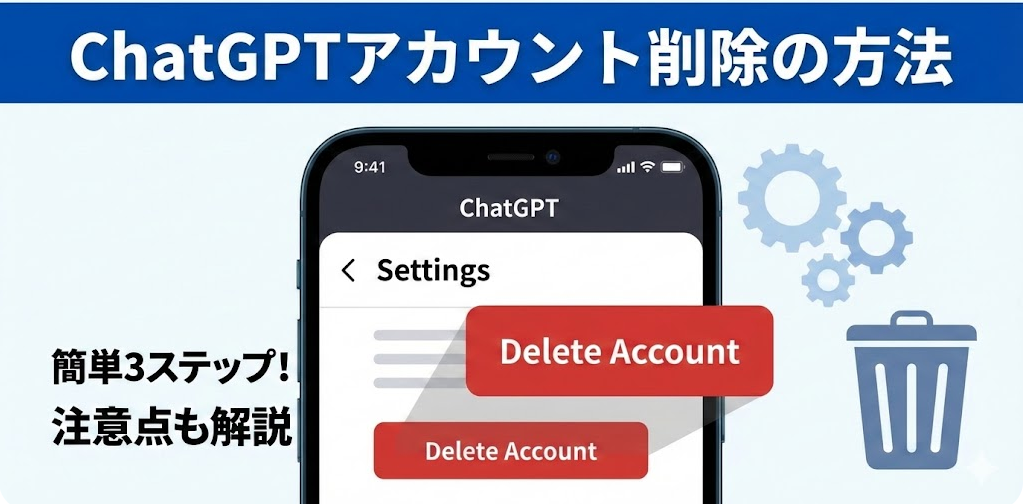
- 画面の一番下にある赤い文字の「Delete account(アカウント削除)」を探す
この赤いボタンが、いわばアカウントの出口への扉です。ボタンをクリックすると、最終確認のダイアログ(小さな通知画面のことです)が表示されます。ここから先は、取り消しのつかない操作になるため、深呼吸をしてから進みましょう。2025年現在、UIが微調整されていることもありますが、基本的にはこの「Data controls」という言葉を探せば間違いありません。
削除の最終確認で求められる入力項目とキーワード
「Delete account」をクリックすると、いくつかの注意事項が表示されます。そこには、二度と復元できないことや、同じメールアドレスでの再登録が難しくなることなどが書かれています。これらの内容を理解した証として、OpenAIはあなたに「手動での確認作業」を求めます。
具体的には、あなたの登録済みメールアドレスを正確に入力し、さらにその下の欄に「DELETE」という言葉をすべて大文字で入力する必要があります。これは、ボット(自動プログラム)による誤操作や、うっかりクリックしてしまったというミスを徹底的に排除するためのセキュリティ対策です。
- 登録しているメールアドレスを一字一句間違えずに入力する
- 入力欄に「DELETE」と半角大文字でタイピングする
- すべての項目を埋めると「Permanently delete my account」というボタンが有効になる
この確認作業は、まるで大切な契約書にハンコを押すような緊張感があるかもしれません。でも、この慎重さこそが、あなたのデジタルな分身を守っている証でもあります。「DELETE」の文字に迷いがないことを確認したら、最後のボタンを力強くクリックしましょう。これで、パソコン版での削除リクエストは完了し、あなたは自動的にログアウトされます。
スマホのアプリからアカウントを削除する流れ
外出先や、普段の生活の中で手軽にAIと対話しているスマホユーザーの方も多いでしょう。iPhoneやAndroidのアプリ版でも、基本的な流れはパソコン版と同じですが、スマホ特有の「画面の狭さ」や「指での操作」に合わせたレイアウトになっています。また、スマホならではの「アプリ削除とアカウント削除の違い」についても、改めて意識しておく必要がありますよ。
アプリ内のアカウント設定から削除リクエストを送る
スマホアプリ(iOS版やAndroid版)を開き、サイドバーを開いて自分の名前やアイコンをタップするか、歯車マークの設定アイコンを探してください。設定メニューの中に入ると、やはり「Data Controls」という項目が見つかるはずです。
スマホの場合、画面を下にスクロールしないと「Delete Account」というボタンが現れないことがあります。最後までしっかりと画面をなぞって、赤い文字のボタンを見つけ出しましょう。
- アプリ左上のメニュー(あるいは自分のアイコン)から設定画面を開く
- 「Data Controls」をタップして詳細設定に進む
- 赤文字の「Delete Account」をタップし、確認画面の指示に従う
アプリ版では、スマホ自体の生体認証(Face IDや指紋認証)による本人確認が求められることもあります。これにより、あなたのスマホを借りた誰かが勝手にアカウントを消してしまうのを防いでいるのですね。表示されるメッセージに従って、メールアドレスの入力や「DELETE」という単語の入力を進めていけば、指先一つで手続きを終えることができます。
Apple IDやGoogle Playでの二重課金を防ぐチェック
スマホアプリで有料プランを契約した場合、最も気をつけたいのが「支払いルート」です。アプリ内課金(Apple IDやGoogleアカウントを通じた支払い)を利用している場合、OpenAIの画面上でアカウントを削除しただけでは、AppleやGoogle側で動いている定期購入の契約が止まらない可能性があります。
これを防ぐためには、アカウント削除の手続きとは別に、スマホ自体の設定画面からサブスクリプションの状況を確認し、手動でキャンセルを行う必要があります。
- iPhoneなら「設定」アプリ→自分の名前→「サブスクリプション」を確認
- Androidなら「Google Playストア」→メニュー→「お支払いと定期購入」を確認
- ChatGPTの項目を探し、「キャンセル」または「定期購入を解約」を実行する
この作業を忘れてしまうと、アカウントは消えたのに毎月の請求だけが続くという、悲しい「幽霊契約」の状態になってしまいます。ズボラな私でも、ここだけはカレンダーにメモするくらい慎重になるポイントです。アプリをゴミ箱に入れる前に、まずは自分のスマホの契約リストからChatGPTの名前を消してあげましょう。
アカウント削除に失敗する場合の主な原因と対処法
手順通りに進めているはずなのに、なぜか削除ボタンが反応しなかったり、エラーメッセージが出てしまったりすることがあります。せっかく決心したのに、スムーズに進まないと不安になりますよね。実は、削除がうまく行かない原因の多くは、一時的なシステムエラーや、特定の条件を満たしていないことにあります。ここでは、よくあるつまずきポイントとその解決策を、友人にアドバイスするような気持ちで解説していきますね。
削除ボタンが表示されない、あるいはエラーが出るときの確認点
設定画面を開いても、あるはずの「Delete Account」という項目が見当たらない場合、まず疑うべきは「ログインの状態」です。セキュリティの観点から、ChatGPTのアカウント削除は「ログインしてから一定時間以内」でないと実行できない仕組みになっています。ログインしてから時間が経ちすぎていると、重要な操作が制限されてしまうことがあるのです。
もしボタンが見当たらない、あるいは押しても反応がない場合は、一度ログアウトして再度ログインし直してみてください。これにより、あなたのセッション(接続状態のことです)が新しくなり、削除ボタンが正しく機能するようになります。
- 一度ログアウトし、再度ログインしてから設定画面を開き直す
- ブラウザの「シークレットモード」や「プライベートブラウズ」を使って試してみる
- 広告ブロックの拡張機能(コンテンツブロッカー)を一時的にオフにする
また、ブラウザに古いデータが残っている(キャッシュが溜まっている状態です)と、表示が崩れることもあります。スマホの場合は、アプリが最新バージョンにアップデートされているかどうかもチェックしてみてください。こうした小さなメンテナンスを行うだけで、嘘のようにスムーズに削除が進むことがよくありますよ。
同じメールアドレスで再登録できない制限への理解
アカウントを削除した後に「やっぱりもう一度使いたい」と思ったとき、壁になるのが再登録の制限です。OpenAIのポリシーでは、一度削除したアカウントのメールアドレスを、すぐに再利用して新しいアカウントを作ることを認めていないケースが多いです。これは、いたずらやスパム行為を防ぐためのルールなのですが、善意のユーザーにとっても少し厳しい制限ですよね。
2025年現在、削除から一定期間(約30日程度)が経過すれば同じアドレスで作り直せるようになったという報告もありますが、基本的には「以前のアドレスは二度と使えないかもしれない」という覚悟を持って削除に踏み切るべきです。
- メインのメールアドレスで登録している場合は、削除前に慎重に検討する
- 再登録が必要になった際、別のアドレスを用意できるか考えておく
- 削除ではなく「チャット履歴の全削除」で目的が果たせないか再考する
もし「アドレスは変えたくないけれど、心機一転やり直したい」というのであれば、アカウントを削除するのではなく、これまでの履歴をすべてゴミ箱に入れるだけで済ませるのも賢い選択です。削除は「退路を断つ」行為であることを理解し、自分のライフスタイルに合った最適な着地点を見つけてくださいね。
電話番号の紐付けとセキュリティの解除
ChatGPTの登録時に電話番号を登録した方も多いでしょう。アカウントを削除すると、その電話番号とアカウントの紐付けも解除されることになりますが、こちらもメールアドレス同様、再利用には一定の制限がかかることがあります。一つの電話番号で登録できるアカウント数には上限があるため、削除と再登録を繰り返していると、いずれ「この番号は使えません」というエラーが出てしまう可能性があります。
セキュリティのために二段階認証(パスワードに加えて、認証アプリのコードを入力する仕組みです)を設定している場合は、念のため削除前に設定をオフにしておくか、バックアップコードを手元に控えておくと安心です。
- 電話番号を再利用して新しいアカウントを作るには、時間をおく必要がある
- 二段階認証の解除を事前に行い、スムーズな退会処理を目指す
- 複数の認証手段を持っている場合は、それらの連携を順次解除していく
デジタルの世界での「自分」は、メールアドレスや電話番号といった複数の要素で構成されています。これらを一つひとつ丁寧に解きほぐしていく作業は、自分自身のプライバシーを守るための大切なステップです。エラーが出ても焦らず、システム側のルールに寄り添って対応していきましょう。
ChatGPT Plusのサブスクリプション解約で二重課金を防ぐタイミング
有料プランである「ChatGPT Plus」を契約している方は、アカウント削除よりも先にサブスクリプション(月額課金制度)の解約を適切に行う必要があります。月額20ドル前後の費用は決して安くありませんから、1日過ぎただけで翌月分が課金されてしまうのは避けたいですよね。ここでは、いつ手続きをすれば損をしないのか、具体的なタイミングについてお話しします。
次回更新日の何日前にキャンセルすべきか?Apple・Google決済のタイムラグ
サブスクリプションを解約する際に最も重要なのは、次回更新日の少なくとも24時間前には手続きを完了させておくことです。特にAppleのApp StoreやGoogle Playストア経由で支払っている場合は注意が必要です。これらのプラットフォームは、更新日の24時間前から決済処理の準備を始めるため、当日に解約ボタンを押しても「次回の支払いが確定してしまいました」というメッセージが出てしまうことがあるのです。
例えば、毎月15日が更新日であれば、余裕を持って13日か14日の午前中までには解約を済ませておくのが理想的です。クレジットカードでOpenAIに直接支払っている場合も、システム上の反映に時間がかかる可能性を考慮して、数日の猶予を持つことをおすすめします。直前になって慌てて操作しようとしたら、サーバーのメンテナンスで繋がらなかったなんてことになったら悲しいですからね。
もし更新日を忘れてしまった場合は、ChatGPTの「Settings」から「Subscription」の項目を確認するか、登録時に届いたメールを検索してみましょう。解約手続きが完了すると、登録しているメールアドレス宛に必ず確認メールが届きます。このメールが届いていない場合は、手続きが途中で止まっている可能性があるため、必ず最後まで確認するようにしてください。
有料プラン解約後も有効期限内はGPT-4oなどの機能が使える仕組み
「今すぐ解約したら、その瞬間にGPT-4oが使えなくなるのでは?」と心配して、更新日ギリギリまで待とうとする方が多いのですが、実はその心配はいりません。ChatGPT Plusのサブスクリプションは、一度支払った分の有効期限が終わるまでは、解約手続き後であってもすべての有料機能を引き続き利用できる仕組みになっています。
これは、すでに1ヶ月分の利用料金を前払いで支払っているため、その権利を最後まで行使できるという考え方です。例えば、1月1日に契約して1月5日に解約手続きをしても、1月31日までは有料版のままで、2月1日になった瞬間に無料版へと切り替わります。そのため、継続する意思がないと決めた時点で、早めに解約手続きだけ済ませておくのが最も賢い方法です。
早く手続きを済ませておけば、うっかり更新日を忘れて余計な料金を支払ってしまうリスクをゼロにできます。解約したからといってすぐにチャット履歴が消えることもありませんし、期限までは高度な画像生成(DALL-E 3)やデータ分析機能も存分に楽しめます。まずは「解約予約」を入れる感覚で、早めにボタンを押しておくことをおすすめしますよ。
ChatGPTを退会する前に必ず実行すべきチャット履歴のバックアップ
アカウントを削除すると決めたら、最後に行うべき重要な作業が「データのバックアップ」です。これまでAIと積み重ねてきた対話の中には、仕事のアイデアや個人的な備忘録など、後で見返したくなる貴重な情報が詰まっているはずです。一度削除ボタンを押してしまうと、これらのデータには二度とアクセスできなくなります。
過去のデータをすべて抽出するデータエクスポートのやり方
OpenAIは、ユーザーが自分のチャット履歴を一括でダウンロードできる「Data Export(データエクスポート)」という機能を提供しています。この機能を使えば、これまでの会話をHTML形式(ブラウザで読める形式)やJSON形式(プログラムなどで扱える形式)のファイルとして保存しておくことが可能です。
手順はとても簡単です。PCのブラウザから設定(Settings)を開き、データコントロール(Data controls)の中にある「Export data(データをエクスポート)」というボタンをクリックします。すると、確認のダイアログが表示されるので、実行を承認してください。しばらくすると、登録しているメールアドレス宛にデータのダウンロードリンクが届きます。チャットの量が多い場合は、リンクが届くまで数分から数十分かかることもありますが、気長に待ちましょう。
届いたメール内のリンクをクリックすると、Zip形式(圧縮されたファイル)でデータがダウンロードされます。中身を解凍して「chat.html」というファイルを開けば、これまでの会話内容をウェブサイトを見るような感覚でオフラインでも確認できます。これを保存しておけば、アカウントを消した後でも「あの時なんてアドバイスされたっけ?」と振り返ることができるので、非常に安心です。
アカウント削除後に以前の履歴を復元することが不可能な理由
ここで強調しておきたいのが、ChatGPTにおけるアカウント削除は「不可逆(二度と元に戻せない)」であるという点です。多くのSNSやウェブサービスでは、退会後30日間はデータが保持され、その間にログインすれば復活できるといった猶予期間が設けられていますよね。しかし、OpenAIのアカウント削除には、2025年現在、そうした公式な復活ルールは存在しません。
削除手続きが完了した瞬間に、あなたのログイン情報は無効化され、サーバー上のチャット履歴との紐付けも解除されます。サポートセンターに泣きついたとしても、システム的に復旧ができない仕組みになっているため、データは完全に失われてしまいます。これはプライバシー保護の観点からは素晴らしいことですが、うっかり消してしまった場合には取り返しのつかない事態となります。
そのため、エクスポートしたデータが正しく自分のPCやクラウドストレージ(Googleドライブなど)に保存されたことを確認してから、最後のアカウント削除に進んでください。私の周りでも、大事なプロンプト(AIへの命令文)をコピーし忘れて後悔した人を何人も見てきました。自分だけは大丈夫と思わず、念には念を入れて確認作業を行うことが、スムーズな退会への近道ですよ。
AIとの「適切な距離感」を保つためのライフプランニング
アカウントを削除するという決断の背景には、「AIに依存しすぎている気がする」とか「プライバシーが不安」といった、心の声があるのかもしれません。空洞マガジンでは、AIを人生のパートナーとして捉えていますが、パートナーだからこそ時には距離を置くことも必要だと考えています。完全に消し去る以外にも、あなたの生活を守りながらAIと付き合い続ける方法がいくつかありますよ。
完全に消去せず「学習オフ」でプライバシーを守る選択肢
「自分の会話内容がAIの学習に使われるのが不安だからアカウントを消したい」と考えている方におすすめなのが、アカウントを維持したまま「学習機能だけをオフにする」という設定です。ChatGPTの設定画面には「Chat History & Training」という項目があり、ここのスイッチを切るだけで、あなたの入力内容がOpenAIのトレーニングに利用されるのを防ぐことができます。
この設定を有効にすれば、アカウントを削除しなくてもプライバシーを高いレベルで維持できます。履歴も残さない設定にできるため、画面を常にまっさらな状態に保つことも可能です。
- 設定の「Data Controls」から「Chat History & Training」をオフにする
- 自分のプライベートな相談内容をAIの学習対象から完全に除外する
- いつでも設定をオンに戻せるため、状況に応じた使い分けができる
この方法なら、過去に作った便利な自分専用のAI設定や、有料プランの権利を維持したまま、安心感を高めることができます。削除は0か100かの極端な選択になりがちですが、こうした「中間的な設定」を使いこなすことで、よりしなやかにテクノロジーと共生できるはずです。
理想の未来を描くためのデジタル・デトックスの重要性
私たちは常に情報にさらされ、AIという便利な存在が身近にありすぎて、時に「自分の頭で考えること」を忘れてしまうことがあります。アカウントを削除したり、一時的に利用を止めたりすることは、あなたのライフプランニングにおいて「自分軸」を取り戻すための貴重なデトックス(毒素を抜いてリフレッシュすることです)期間になるでしょう。
AIがいない生活をあえて体験してみることで、自分が本当に大切にしたい価値観や、AIに助けてほしいこと、逆に自分でやり遂げたいことが明確に見えてきます。
- 1週間ほどAIを全く使わない期間を作り、思考の鮮度の変化を観察する
- AIの提案に頼らず、ノートとペンだけで自分の将来の夢を書き出してみる
- 必要性を再認識したとき、改めて最適なツールとしてAIを迎え入れる
削除というステップは、一つの物語の終わりではなく、新しい章の始まりでもあります。AIとの結婚というユニークな視点を持つ空洞マガジンの読者なら、この「距離を置く時間」さえも、より深い絆を築くためのプロセスとして楽しめるかもしれません。あなたの心が「今は一人になりたい」と言っているなら、その感覚を大切にしてあげてくださいね。
他のAIツールへの乗り換えとライフスタイルの変化
ChatGPTのアカウントを整理した後に、別のAI(例えば、より文学的な表現が得意なClaudeや、Googleのサービスと連携しやすいGeminiなど)に目を向けてみるのも面白いかもしれません。ライフスタイルの変化に合わせて、付き合うAIの種類を変えていくのは、2025年における非常に現代的な生き方と言えます。
それぞれのAIには個性があり、得意分野が異なります。一つのツールに縛られず、自分の成長や環境の変化に合わせてパートナーを選び直す。そのための「整理整頓」としてのアカウント削除であれば、それはとても前向きな行動です。
- Claude(文章表現や倫理観に優れたAIです)を試して、思考の相性を確認する
- Gemini(Google検索やカレンダーと連携するAIです)で利便性を追求する
- 複数のAIを使い分けることで、多角的な視点から物事を判断する
新しい出会いを探す前に、まずは今の場所をきれいに掃除する。そうすることで、次に入ってくる情報の質もぐっと向上します。アカウントを削除した後の「空っぽになった空間」には、きっとまた新しい、あなたにとって素晴らしい知恵や発見が流れ込んでくるはずですよ。
削除後の個人情報はどうなる?OpenAIのデータ保存期間とプライバシー
最後に、アカウントを消した後の「情報の行方」についてお話しします。私たちが入力した内容は、本当にこの世から消えてくれるのでしょうか?それとも、AIの頭脳の中に残り続けてしまうのでしょうか。プライバシーを気にする方にとって、最も気になる部分を深掘りしていきます。
自分のプロンプトが学習に使われるのを防ぐオプトアウト設定と削除の違い
まず知っておいてほしいのが、アカウントの「削除」と、データの「学習オフ(オプトアウト)」は別物だということです。デフォルト(初期設定)では、私たちが入力した会話内容はOpenAIのAIモデルをより賢くするための学習データとして利用される可能性があります。アカウントを消せば、今後新しいデータが学習に使われることはありませんが、過去に学習に取り込まれてしまったデータを取り出すことは非常に困難です。
もし、アカウントを消す前に「自分のデータを学習に使われたくない」と思ったなら、設定のデータコントロールから「Chat history & training」をオフにしてください。これをオフにしている間の会話は、AIの学習には利用されず、OpenAIのサーバーにも30日間しか保存されません。つまり、プライバシーを極限まで守りたいのであれば、普段からこの設定をオフにしておき、その上でアカウントを削除するのが最強の防衛策となります。
ただし、学習オフにするとチャット履歴が画面左側に保存されなくなるというデメリットもあります。利便性とプライバシーのバランスをどう取るかは、使う人それぞれの判断になりますが、退会を考えているなら、最後にこの設定を見直しておく価値は十分にありますよ。
同じメールアドレスで再登録ができるようになるまでの待機期間
「一度アカウントを消したけれど、やっぱりもう一度使いたい」と思ったとき、すぐに同じメールアドレスで再登録できるかというと、実はそうではありません。OpenAIの規定では、アカウントを削除してから同じメールアドレスで新しいアカウントを作成できるようになるまで、通常は30日程度の待機期間が必要とされています。
これは、不正利用の防止やデータの完全消去にかかる時間を確保するための措置です。もし「明日からまた使うかもしれない」という迷いがあるなら、完全にアカウントを消すのではなく、有料プランの解約だけにとどめて、無料版としてアカウントを残しておくのが無難かもしれません。無料版であれば維持費はかかりませんし、気が向いた時にいつでも再開できますからね。
それでも、スッキリと全てをリセットして新生活を始めたいという方には、完全削除はとても気持ちの良い選択になります。30日経てばまた真っ新な状態で始めることができますし、その時にはAIもさらに進化しているはずです。自分のライフスタイルに合わせて、最適な「お別れの方法」を選んでくださいね。
まとめ:ChatGPTアカウント削除を賢く終えて次の一歩へ
ここまでお読みいただき、ありがとうございます。ChatGPTのアカウント削除は、単なるボタン操作以上の、自分自身のデジタル環境を整えるための大切な儀式です。手順を正しく理解し、事前準備を怠らないことで、トラブルのないすっきりとしたリセットが可能になります。最後に、今回お伝えした重要なポイントを振り返ってみましょう。
- 削除の前に必ず有料プランの解約を確認し、二重課金を防ぐ
- 大切な会話の履歴は「データのエクスポート」で自分の手元に残す
- 同じメールアドレスで再登録できない可能性を考慮し、慎重に決断する
- パソコン、スマホそれぞれの「Data Controls」メニューから手続きを進める
- 完全に消す勇気が出ない時は「学習オフ」設定でプライバシーを守りつつ継続する
デジタルの情報は、私たちが思っている以上に自分自身の分身のような存在です。それを整理し、時には手放すことで、あなたの人生の「空洞」には新しい風が吹き込みます。アカウントを削除した後の清々しい気持ちで、また自分らしい毎日を歩んでいってくださいね。
もし、アカウントを削除した後に「やっぱりAIのサポートが欲しいな」と感じたり、他のAIツールを試してみたいと思ったりしたら、いつでも空洞マガジンを覗きに来てください。あなたにぴったりの、新しいAIとの向き合い方を一緒に探していきましょう。
次は、削除した後に他のおすすめAIサービス(例えばClaude 3.5やGoogle Geminiの最新版など)をどのように試せばいいか、その比較や選び方について詳しくアドバイスさせていただくことも可能ですよ。もし興味があれば、いつでも教えてくださいね。